
|
|
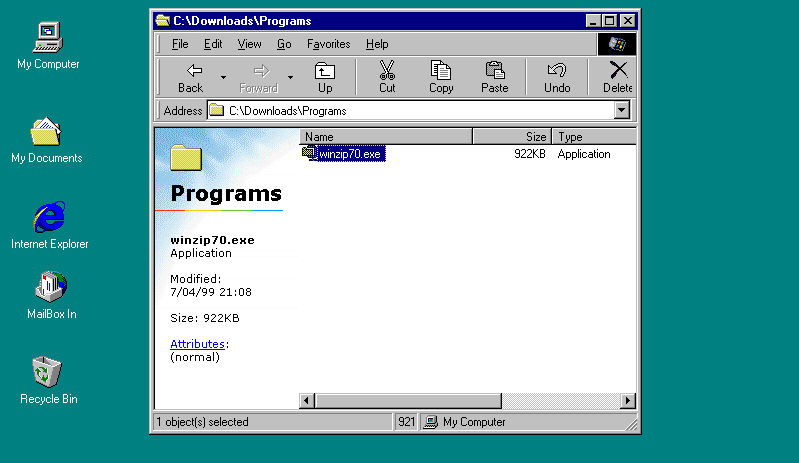
WinzipOp deze pagina gaan we het programma WinZip installeren, dat we hebben gedownload. WinZip wordt gebruikt voor het zippen (comprimeren van een bestand zodat het kleiner wordt) en unzippen (openen van een gezipt bestand). De meeste bestanden of programma’s die u zult downloaden zijn gezipt, omdat het downloaden van kleinere (gezipte) bestanden een stuk sneller gaat. U zult dit gratis "shareware" programma dus vaak nodig hebben. Dubbelklik op het "My Computer" pictogram. We hadden het gedownloade WinZip-bestand in een speciale map opgeslagen, zodat we het snel kunnen terugvinden. Dubbelklik op "winzip70.exe" om WinZip te installeren.
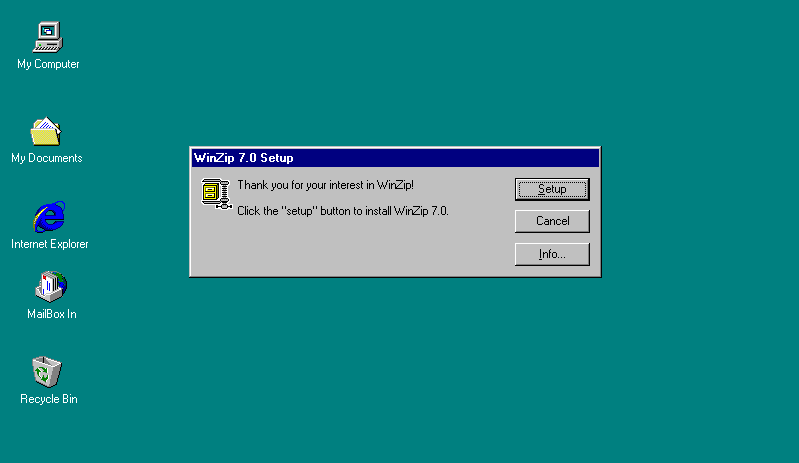
Het installatieprogramma van WinZip is opgestart. Klik op "Setup" (installeren).
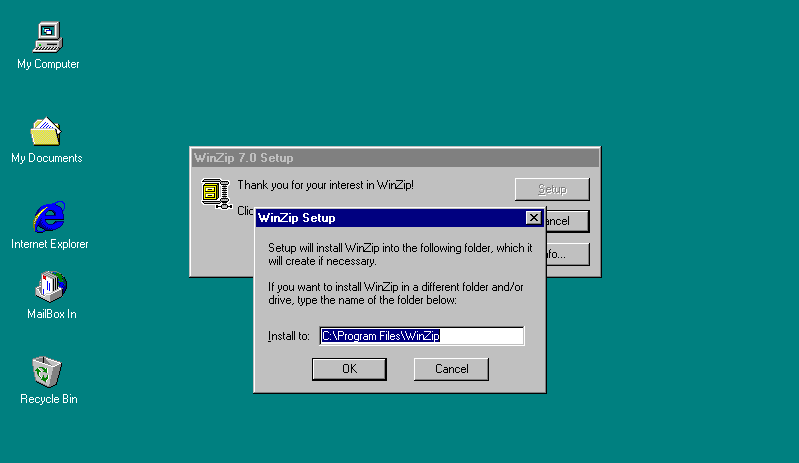
WinZip stelt voor om het programma in de vermelde map op te slaan. Dat ziet er goed uit, klik dus op "OK".
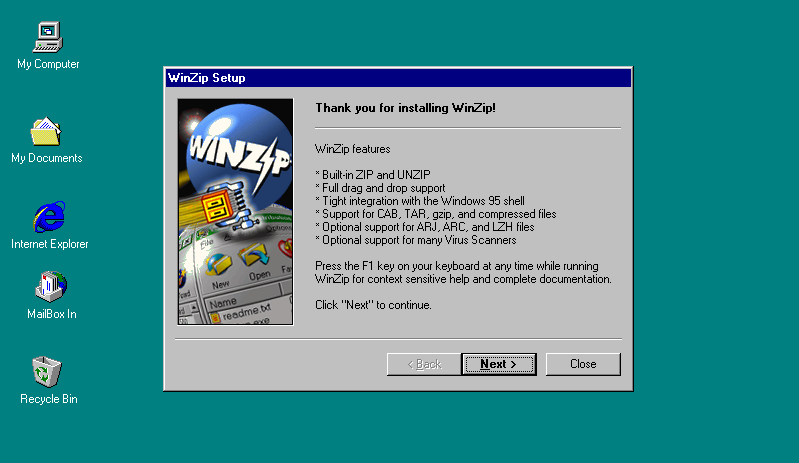
Mooie foto, maar weinig interessante informatie. Klik op "Next".
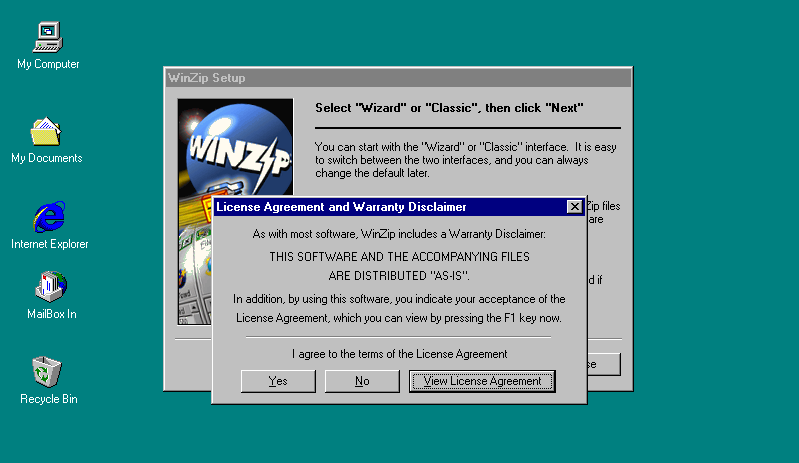
U kunt de "license agreement" lezen alvorens ermee akkoord te gaan. U MOET er echter mee akkoord gaan om dit programma te installeren, dus slaan we dit over en vragen we u om meteen op de "Yes" knop te klikken.
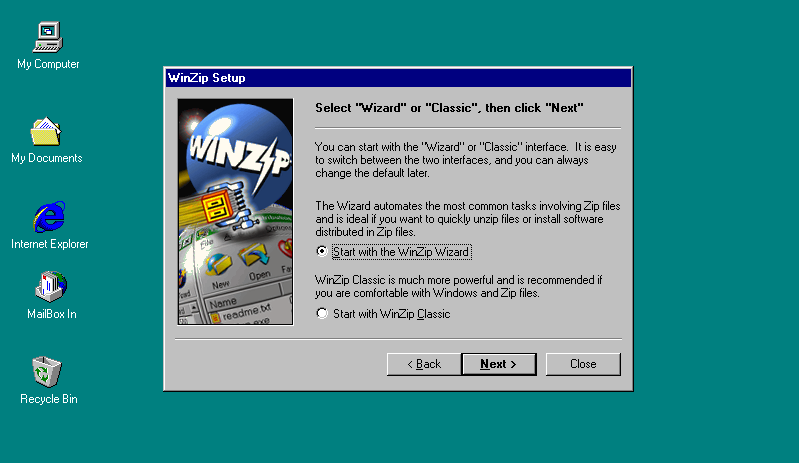
Als u dit programma voor het eerst downloadt, kunt u het beste met de eenvoudigste WinZip-methode starten: de WinZip Wizard. Controleer dus of de radioknop voor deze optie geactiveerd is, en klik dan op "Next".
WinZip zal mappen op onze harde schijf zoeken om aan de favoriete zipmappen toe te voegen: dit zijn de mappen waarin we de gezipte en ontzipte bestanden standaard zullen bewaren. Kies ook hier weer één van de twee opties en klik dan op "Next".
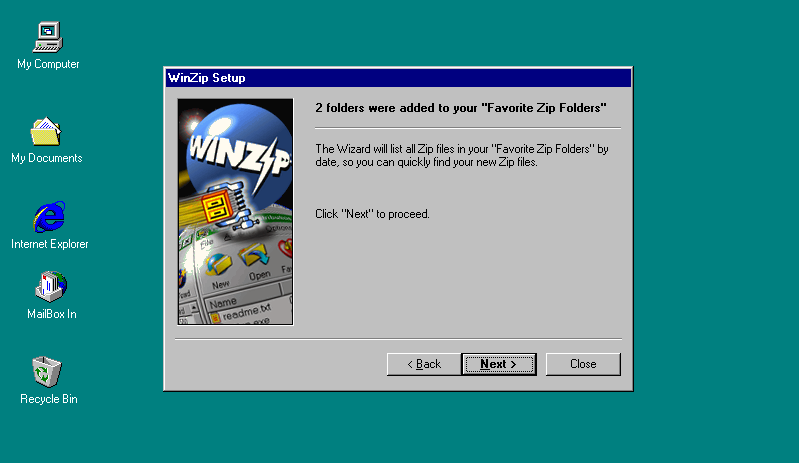
WinZip heeft twee mappen toegevoegd. Klik nogmaals op "Next".
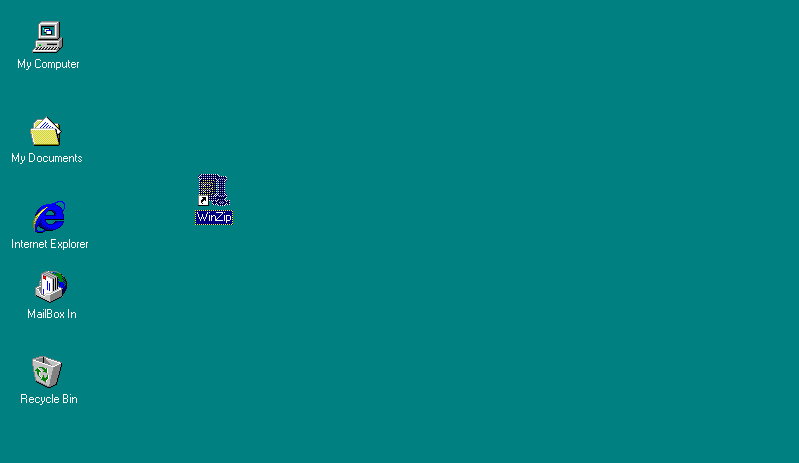
WinZip is nu geïnstalleerd. Er is een snelkoppeling op uw bureaublad (desktop) geplaatst om het programma snel te kunnen openen. Klik op de "Close"-knop.
We zijn nu de trotse eigenaars van WinZip. Dit is een "shareware" programma, wat betekent dat we het 21 dagen gratis mogen gebruiken, "ter evaluatie". Na de periode van 21 dagen krijgt u een bericht dat de "evaluatieperiode" verstreken is, maar verder blijft het programma perfect werken.
WinZip gebruikenWinzip is een programma dat gebruikt wordt om bestanden of mappen te comprimeren (in te pakken). Door de data in elkaar te duwen ontstaat een veel kleiner bestand. Deze cursus is gebaseerd op WinZip WinZip is shareware. U mag het programma gratis 21 dagen proberen, maar daarna wordt u geacht het programma te registreren (tegen betaling). Een niet-geregistreerde versie blijft ook na de periode van 21 dagen werken, maar dan moet u iedere keer als u het programma gebruikt bevestigen dat u akkoord gaat met de voorwaarden (I Agree) waarna het programma gewoon werkt. WinZip gebruiken Als Winzip niet geregistreerd is wordt u steeds gevraagd of u akkoord gaat met de voorwaarden en moet u dus steeds op de knop I Agree klikken om met het programma te werken. · Een Zip-bestand uitpakken (unzippen)
· Een bestand inpakken (zippen)
· Een Zip-bestand maken op meerdere diskettes
|
Copyright (c) 2003 .
|